
Tema
Guia básico de configuração
Este é o roteiro para sair de uma conta recém-criada e chegar a um atendimento funcionando. Os passos estão na ordem em que cada um aproveita o anterior. Faça um por vez: dá para completar tudo em uma tarde, mas também funciona ao longo da primeira semana.
Antes de começar, o ideal é já ter respondido ao assistente de Configuração inicial. Se pulou, volte lá primeiro (Configurações › Refazer tutorial): é ele que cria o perfil do assistente e liga as primeiras automações.
Quase tudo aqui fica em Configurações, o último item do menu lateral. A tela é dividida em quatro blocos: Canais, Atendimento, Equipe e acesso e Conta.
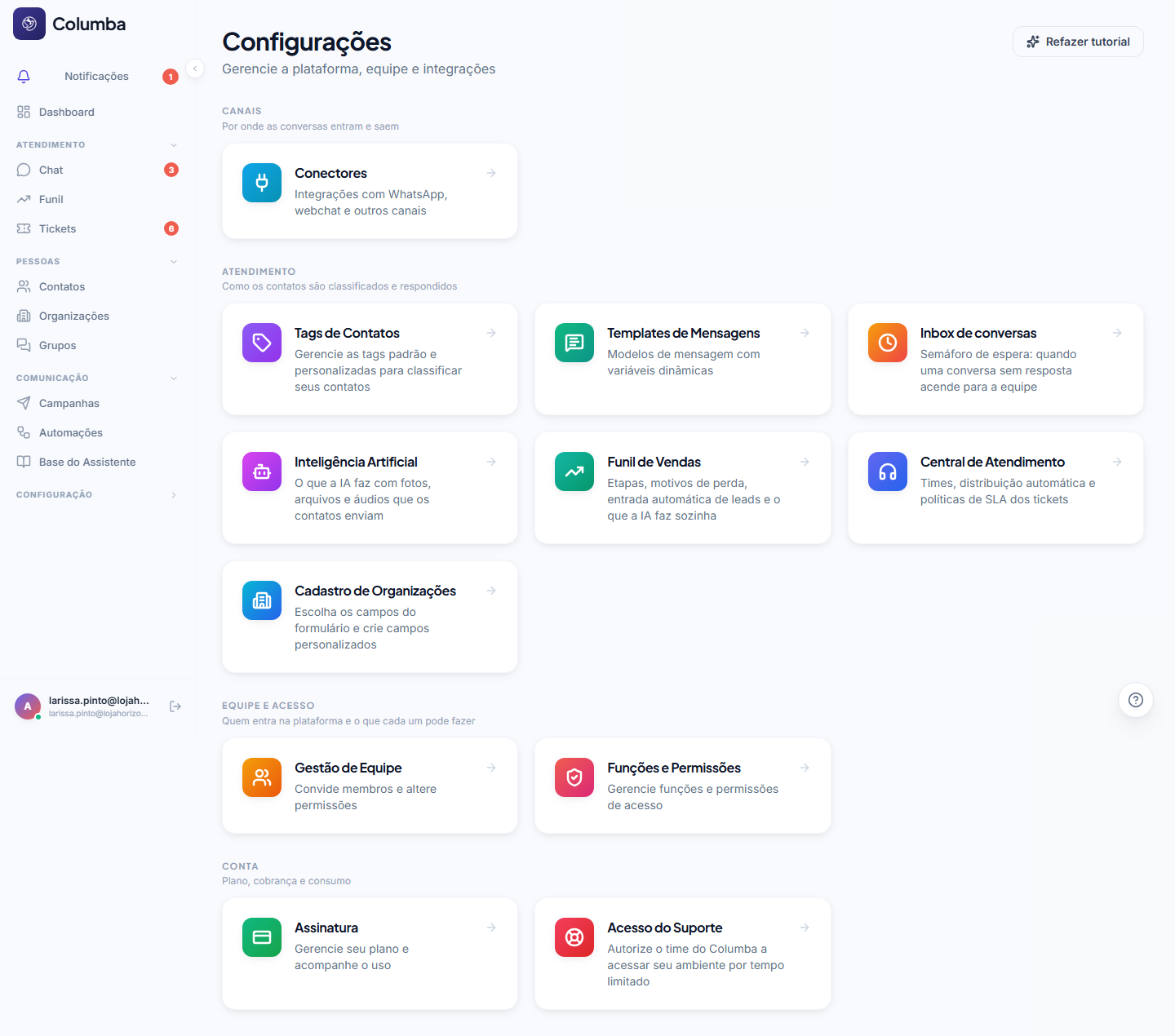
1. Conectar o número de WhatsApp
O que é. O número que vai receber e enviar as mensagens dos clientes. Sem ele, nada chega ao Chat e o assistente não tem com quem falar.
Onde fica. Configurações › Conectores, seção WhatsApp.
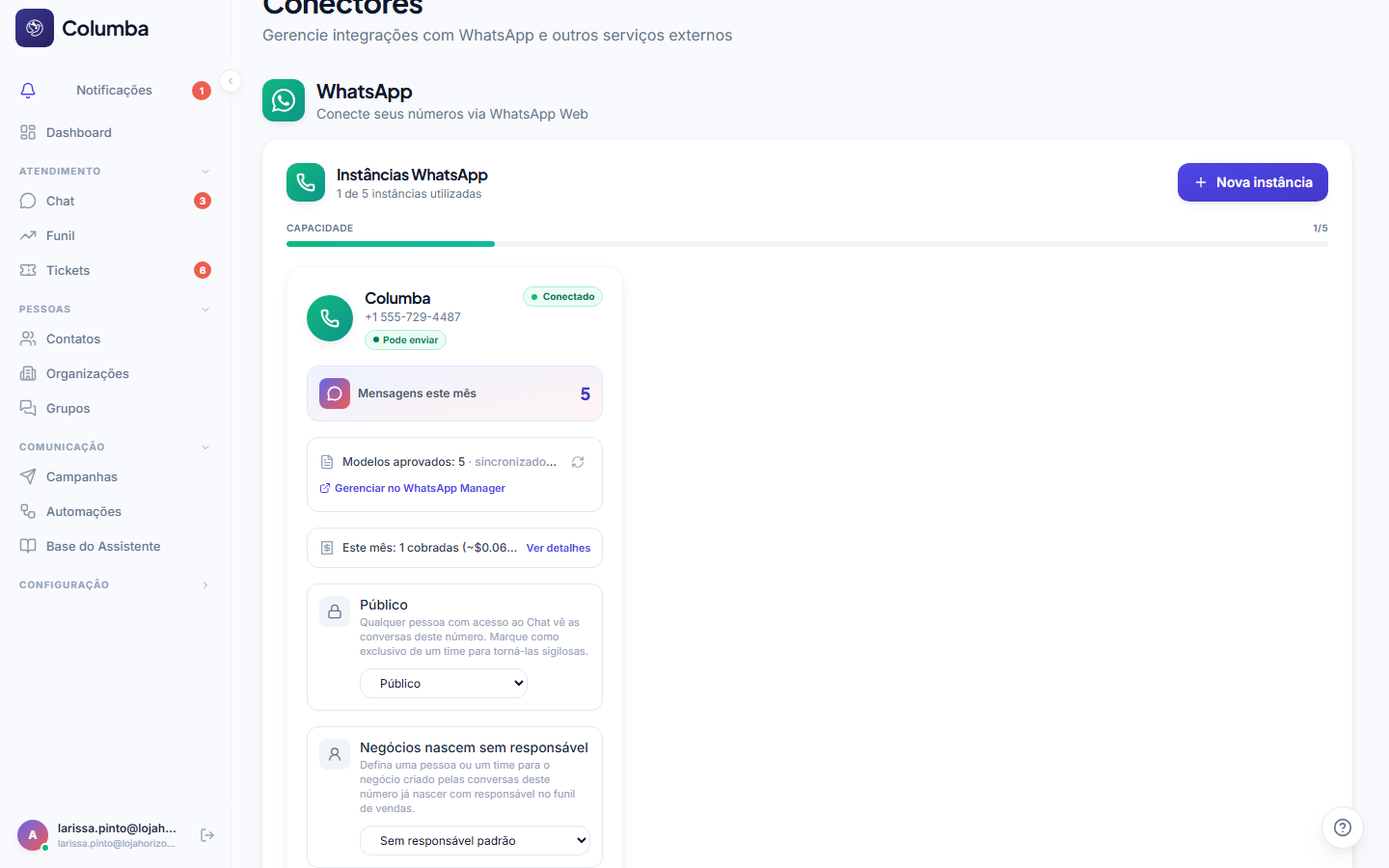
Clique em Nova instância.
Dê um nome para identificar o número no painel (por exemplo, "Comercial" ou "Loja Centro").
Em Tipo de conexão, escolha:
- QR Code: conecta lendo um código pelo aplicativo do WhatsApp no celular, como no WhatsApp Web. É o caminho mais rápido para começar e serve para o número que você já usa hoje.
- API Oficial (Meta): conecta pela infraestrutura oficial da Meta, pelo botão Conectar com a Meta. Indicado para operações maiores ou que já usam a API. Exige uma conta Meta com acesso ao portfólio da empresa.
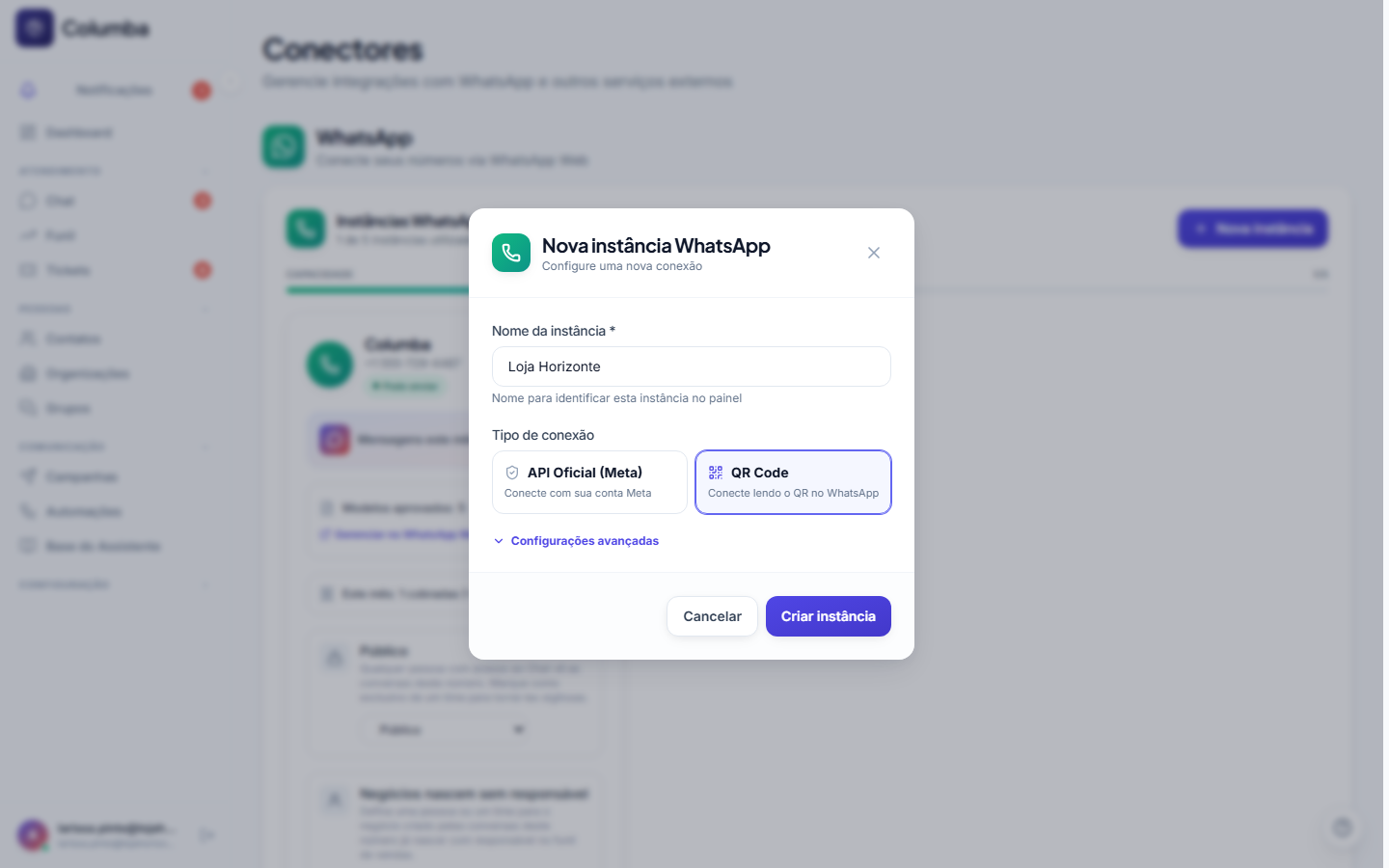
Clique em Criar instância. No QR Code, a janela com o código abre na hora: no celular, vá em WhatsApp › Mais opções (ou Configurações) › Dispositivos conectados › Conectar dispositivo e leia o código. Sem câmera, use Não consegue escanear? Conectar com código e digite o código de 8 caracteres no celular.
Aguarde o status mudar para Conectado.
Número novo não dispara campanha
Se o número foi criado agora, use-o só para atender nas primeiras semanas. Número sem histórico de conversas reais é o que o WhatsApp mais bloqueia. Veja Boas práticas anti-bloqueio.
Guias completos: WhatsApp via QR Code, WhatsApp via API Oficial (Meta) e Status e boas práticas.
2. Conferir a primeira conversa no Chat
O que é. O teste de fumaça: uma mensagem real chegando, o assistente respondendo e a equipe vendo tudo no lugar certo.
Onde fica. Atendimento › Chat.
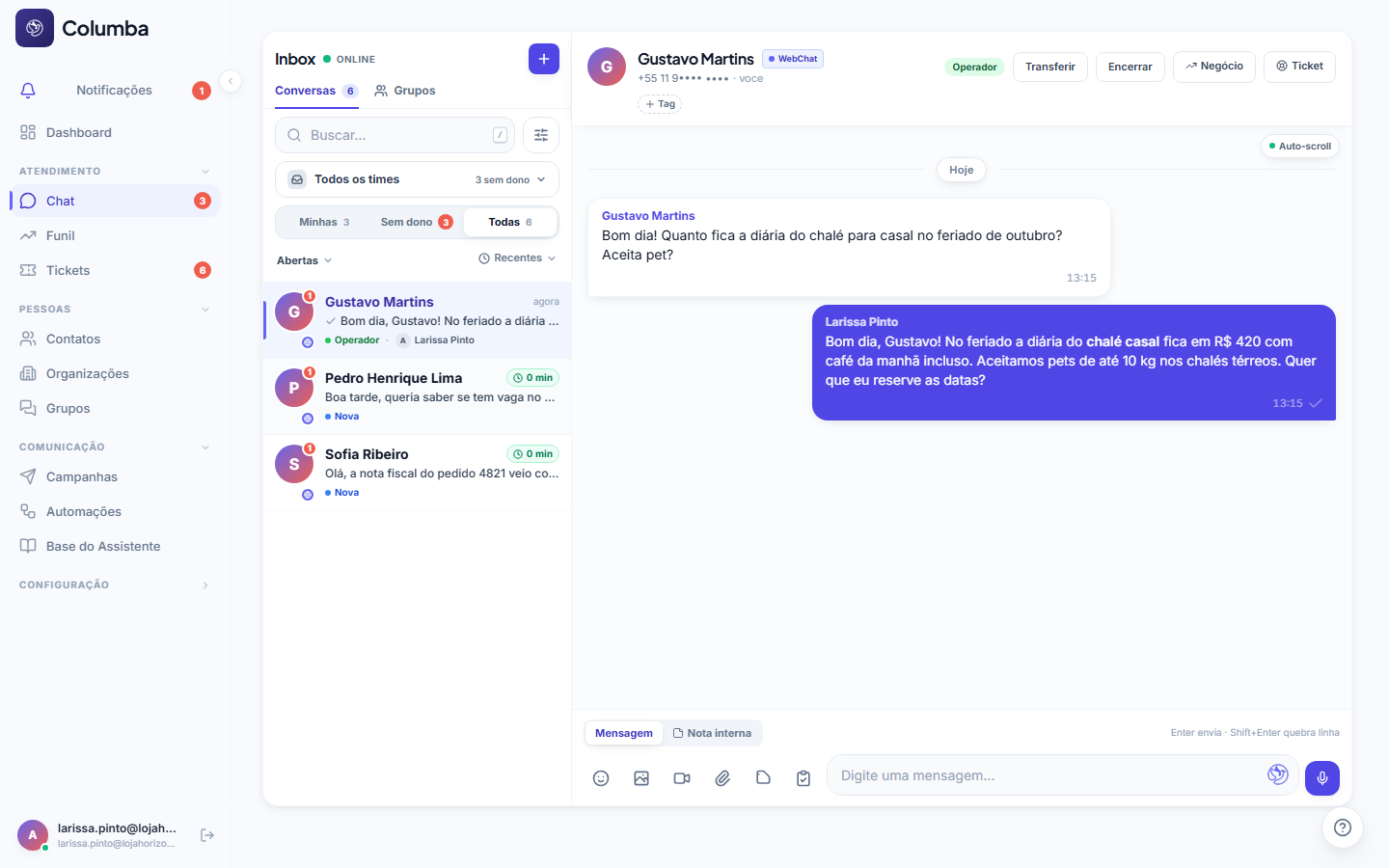
- De outro celular, mande uma mensagem para o número que você conectou, como se fosse um cliente: "Oi, vocês atendem aos sábados?".
- No Chat, a conversa aparece na fila Sem dono com o contador do menu subindo. Se a Configuração inicial foi concluída, a automação Boas-vindas responde em segundos com o que você preencheu.
- Clique na conversa e depois em Assumir para tomá-la para você. A partir daí, a IA para de responder e a conversa é sua.
- Escreva uma resposta e envie. Confira no celular se chegou.
- Clique em Encerrar ao terminar. Encerrar é o que faz a próxima mensagem desse cliente virar uma conversa nova, com fila e automação de novo.
Se a mensagem não apareceu, veja o status do número em Conectores e a página Solução de problemas.
Guias completos: Chat — visão geral, Assumir, transferir e encerrar e Filas, filtros e semáforo.
3. Ajustar o assistente de IA
O que é. O assistente responde com duas fontes: o perfil (tom, horário, limites e dúvidas comuns da Configuração inicial) e a Base do Assistente (documentos que ele consulta). Nesta etapa você confere o que já existe, complementa e testa antes que os clientes testem por você.
Onde fica. Perfil em Configurações › Refazer tutorial; documentos e teste em Comunicação › Base do Assistente; o que a IA faz com fotos, arquivos e áudios em Configurações › Inteligência Artificial.
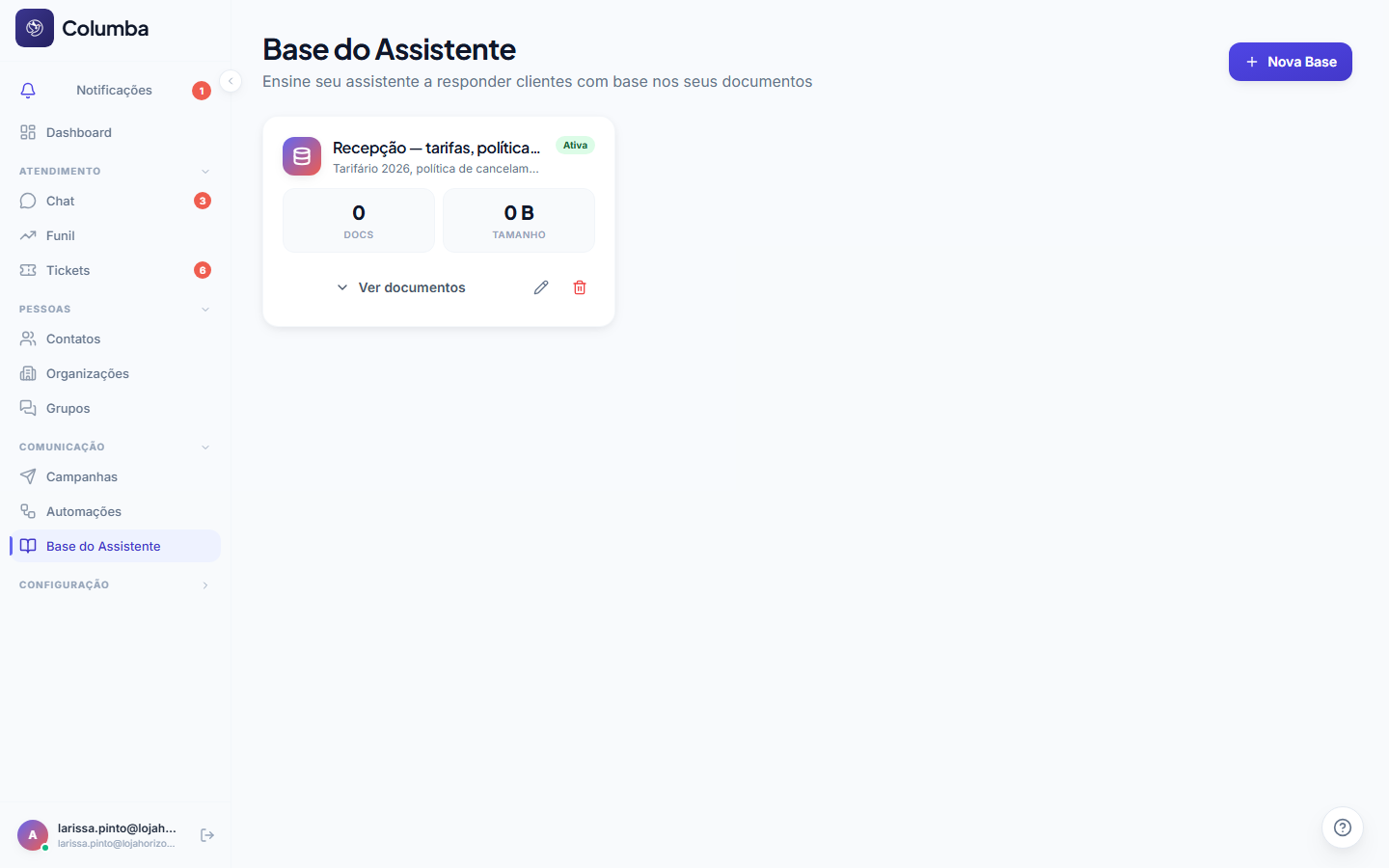
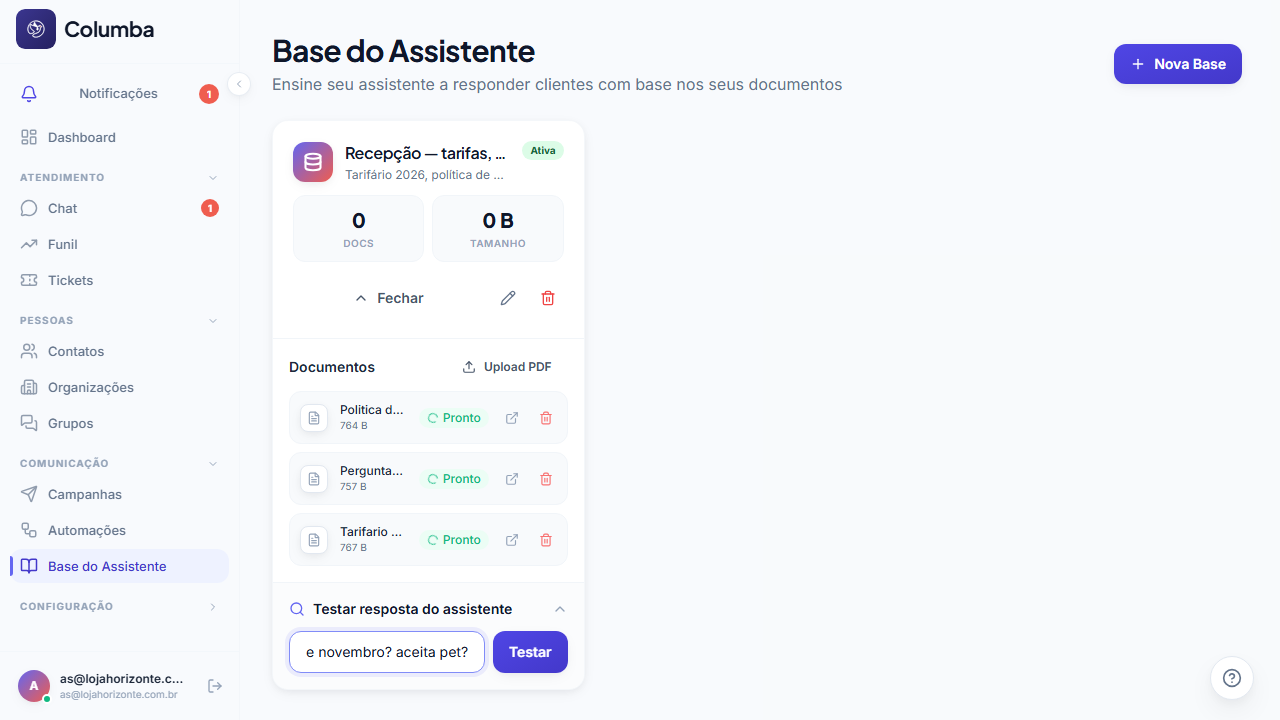
- Abra Base do Assistente. A base criada pela Configuração inicial está lá, com o documento do seu perfil e, se você informou o site, as respostas geradas a partir dele. Espere os documentos ficarem Pronto.
- Complemente com PDFs, um tema por arquivo: tabela de preços, política de troca ou cancelamento, perguntas frequentes. Escreva em frases completas, como você responderia no WhatsApp, e com as condições por extenso (valores, prazos, exceções). Texto dentro de imagem não é lido.
- No painel Testar resposta do assistente, digite uma pergunta como um cliente escreveria e clique em Testar. Veja a resposta e os trechos dos documentos que ela usou.
- Se a resposta veio vaga ou errada, corrija na origem: falta de informação vai para um documento; comportamento errado (tom, o que não deve fazer) vai para o perfil, em Refazer tutorial.
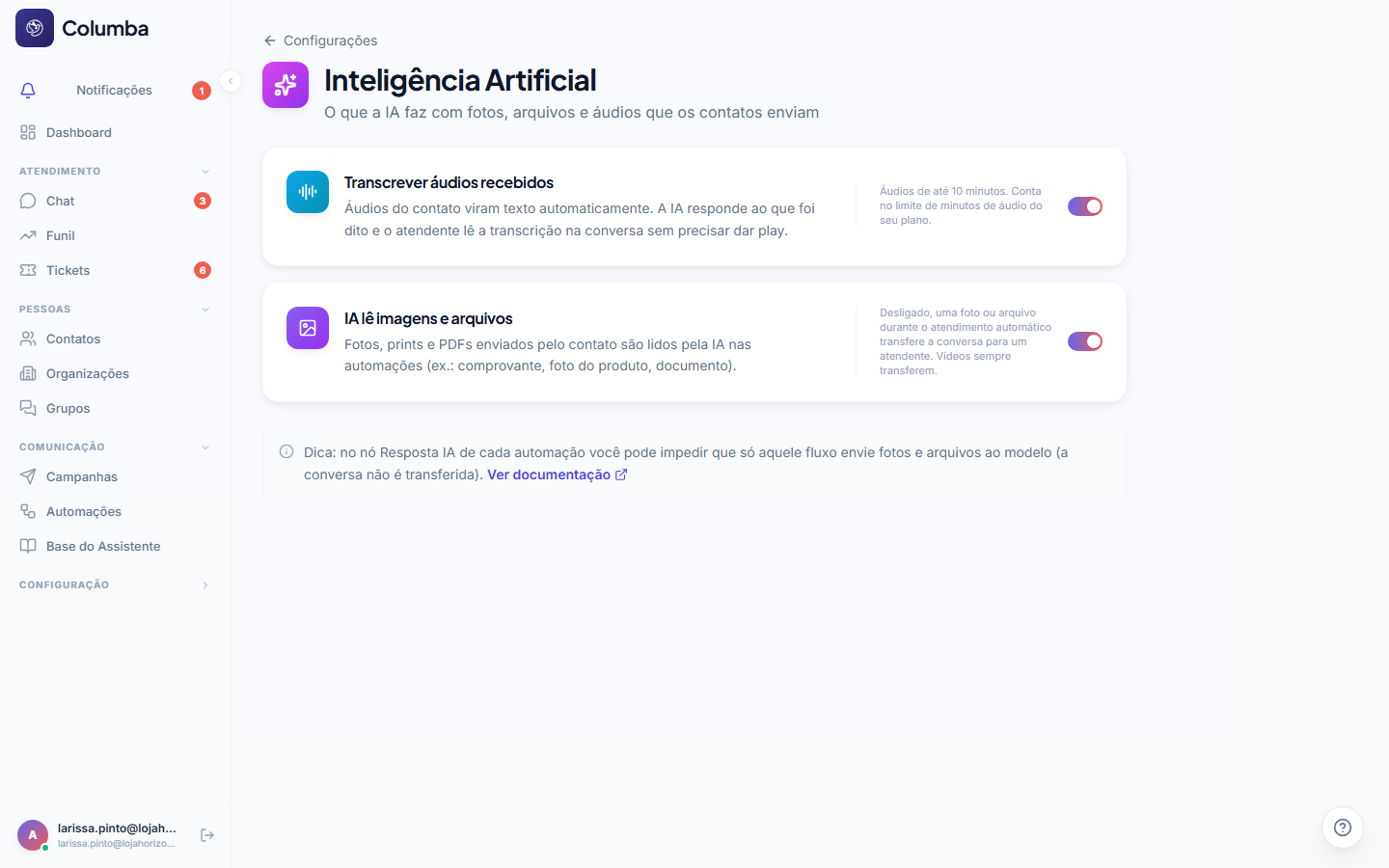
- Em Configurações › Inteligência Artificial, decida se a IA deve transcrever áudios e ler imagens e arquivos que os clientes enviam.
O que muda toda semana não vai na base
Estoque, agenda e disponibilidade mudam mais rápido do que você atualiza um PDF. Para esses assuntos, deixe a IA coletar o pedido e transferir para a equipe (é o que os limites do passo Atendimento fazem).
Guias completos: Base do Assistente — visão geral, Documentos, Testar o assistente e Inteligência Artificial.
4. Convidar a equipe e escolher funções
O que é. Cada pessoa entra com o próprio login e uma função, que define o que ela vê e faz. É o que substitui passar a senha do WhatsApp para todo mundo.
Onde fica. Configurações › Gestão de Equipe (convites) e Configurações › Funções e Permissões (o que cada função pode).
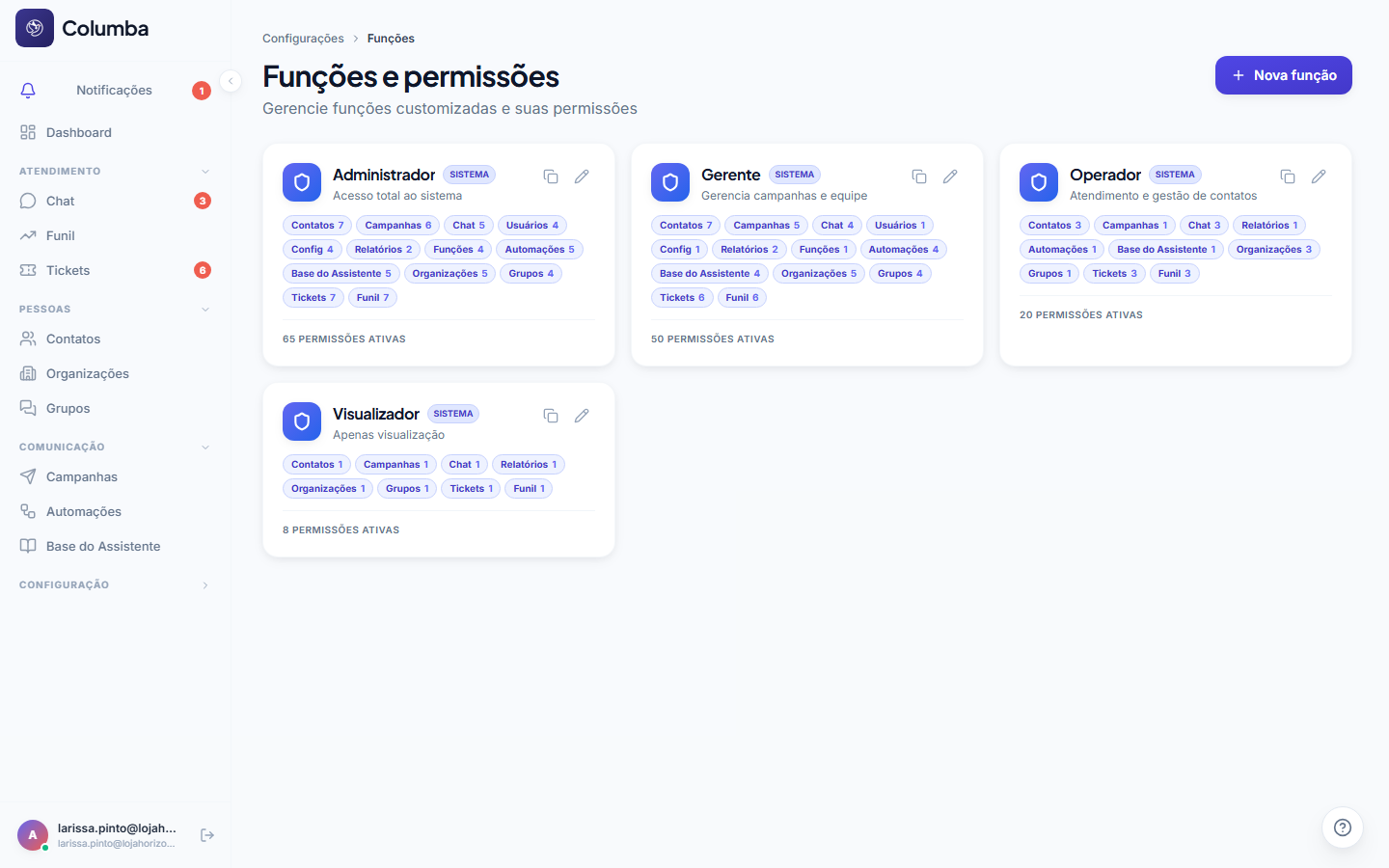
- Antes de convidar, abra Funções e Permissões e conheça as quatro funções prontas: Administrador (acesso total), Gerente (gerencia campanhas e equipe), Operador (atende e cuida dos contatos) e Visualizador (só vê). Para a maioria das empresas, elas bastam no começo.
- Se alguém precisar de algo diferente, clique em Duplicar numa função pronta e ajuste as permissões, em vez de criar do zero. Um "Gerente que não apaga contatos" é o Gerente duplicado com Deletar desmarcado em Contatos.
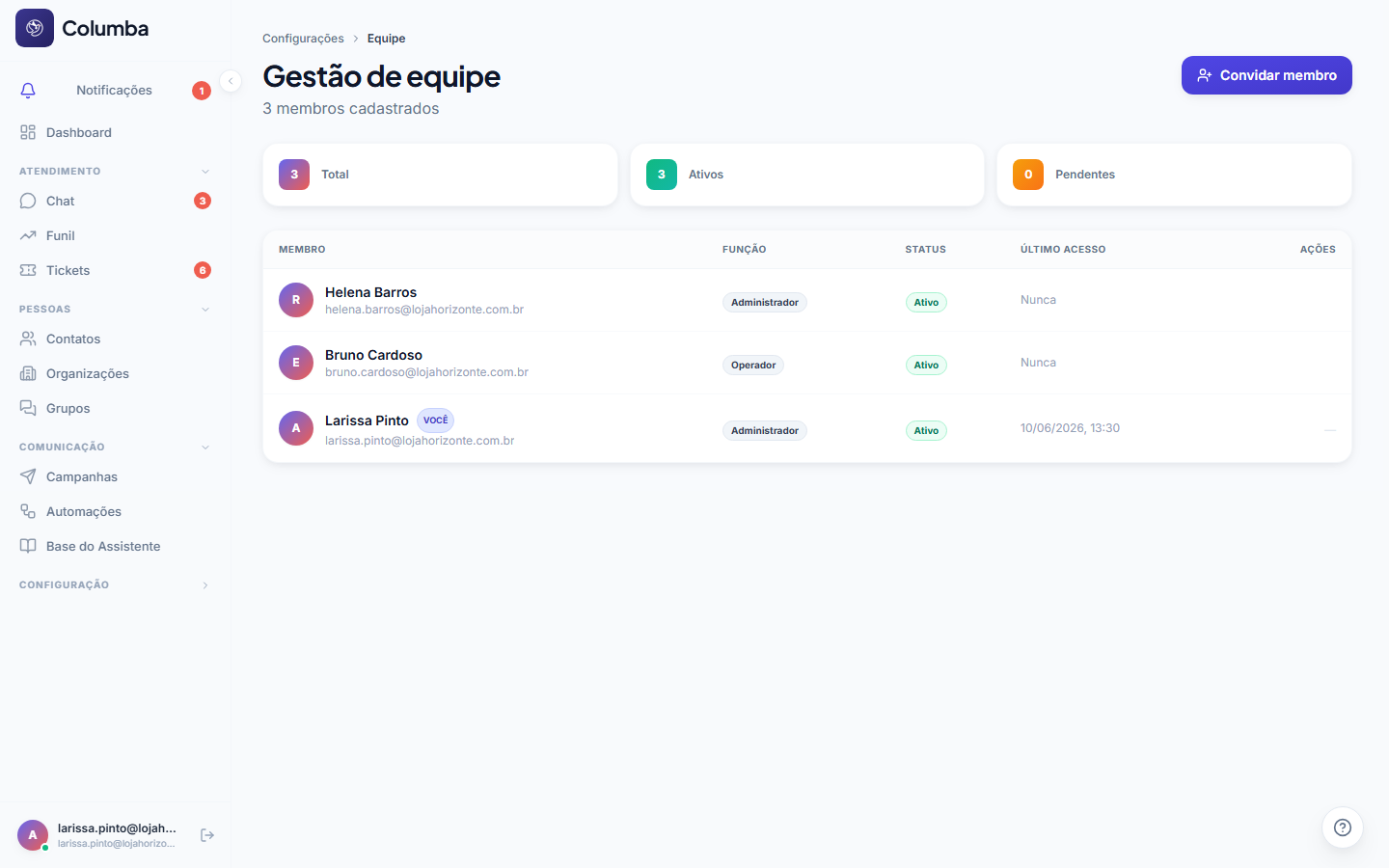
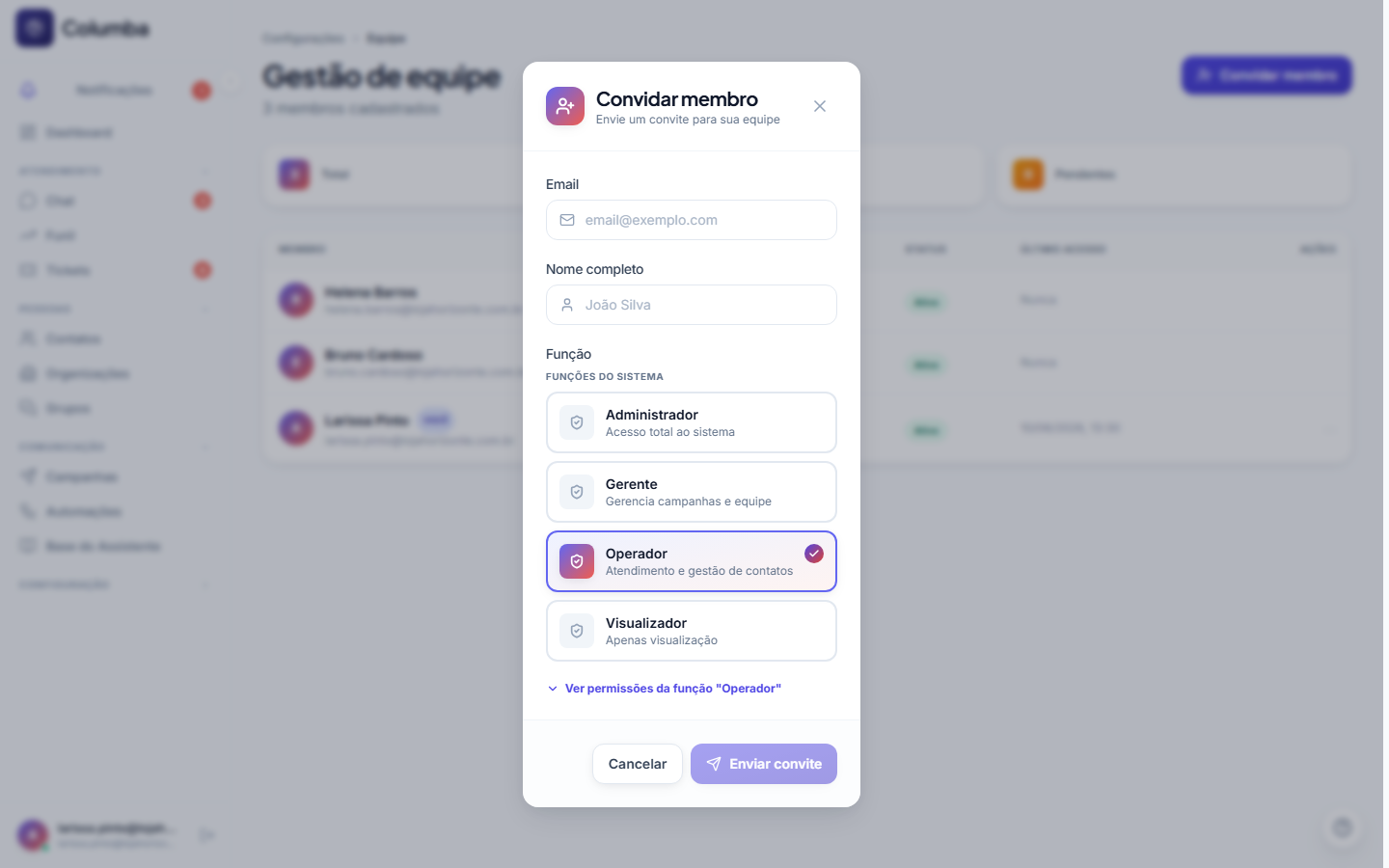
- Em Gestão de Equipe, clique em Convidar membro.
- Preencha Email, Nome completo e escolha a Função. O link Ver permissões da função mostra o que ela poderá fazer antes de enviar.
- Clique em Enviar convite. A pessoa recebe um e-mail com o link para definir a senha e fica como Pendente até fazer isso.
- Repita para cada pessoa. O número de usuários depende do plano (veja Planos e limites).
Convite não chegou?
Peça para a pessoa olhar a caixa de spam. Se mesmo assim não aparecer, remova o membro pendente (botão Remover na linha dele) e envie um novo convite: cada convite gera um link único.
Guias completos: Gestão de equipe e Funções e permissões.
5. Respostas prontas (templates)
O que é. Mensagens que a equipe usa no Chat com um clique, com variáveis que preenchem sozinhas o nome do contato, a saudação do horário e o nome do atendente. Padronizam o atendimento e economizam digitação.
Onde fica. Configurações › Templates de Mensagens.
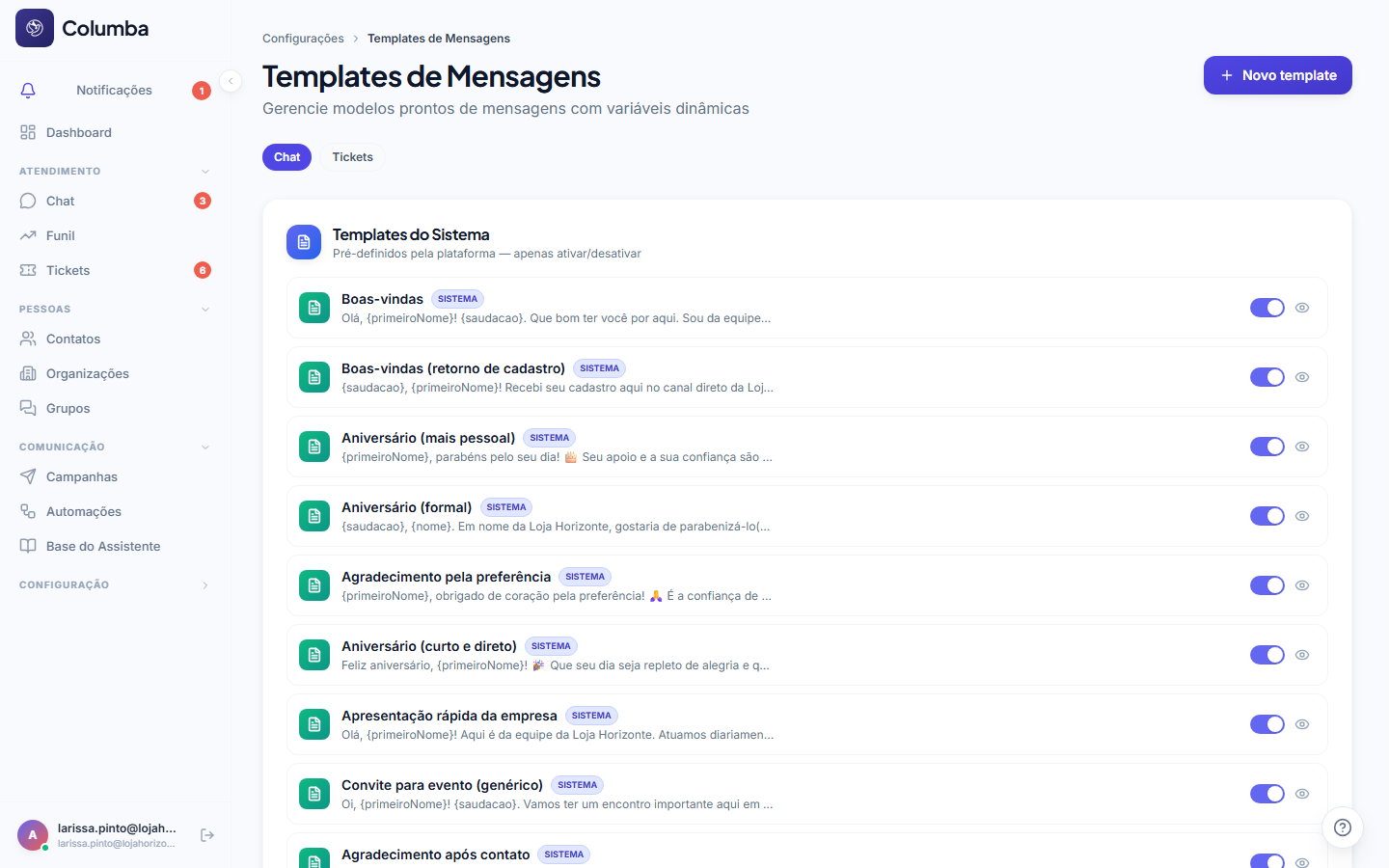
- Veja os Templates do Sistema, que já vêm prontos e podem ser ativados ou desativados.
- Clique em Novo template para criar os seus.
- Preencha Nome, escolha a Categoria (não muda depois) e escreva a mensagem. Clique numa variável para inseri-la no texto.
- Confira a prévia com valores de exemplo e clique em Criar template.
- No Chat, clique em Usar template de mensagem no campo de mensagem, escolha um e clique em Usar este template: o texto entra pronto para revisar e enviar.
Um bom conjunto inicial: abertura, pedido de dados, aguardando retorno, envio de orçamento, confirmação, follow-up, fora do horário e encerramento.
Guia completo: Templates de mensagens.
6. Primeira automação: revisar as automações prontas
O que é. A Configuração inicial ligou três automações prontas: Boas-vindas, Bem-vindo de Volta e Assistente Inteligente. Elas já estão atendendo. Esta etapa é olhar o que elas fizeram e ajustar, antes de criar fluxos próprios.
Onde fica. Comunicação › Automações, seção Automações Pré-configuradas.
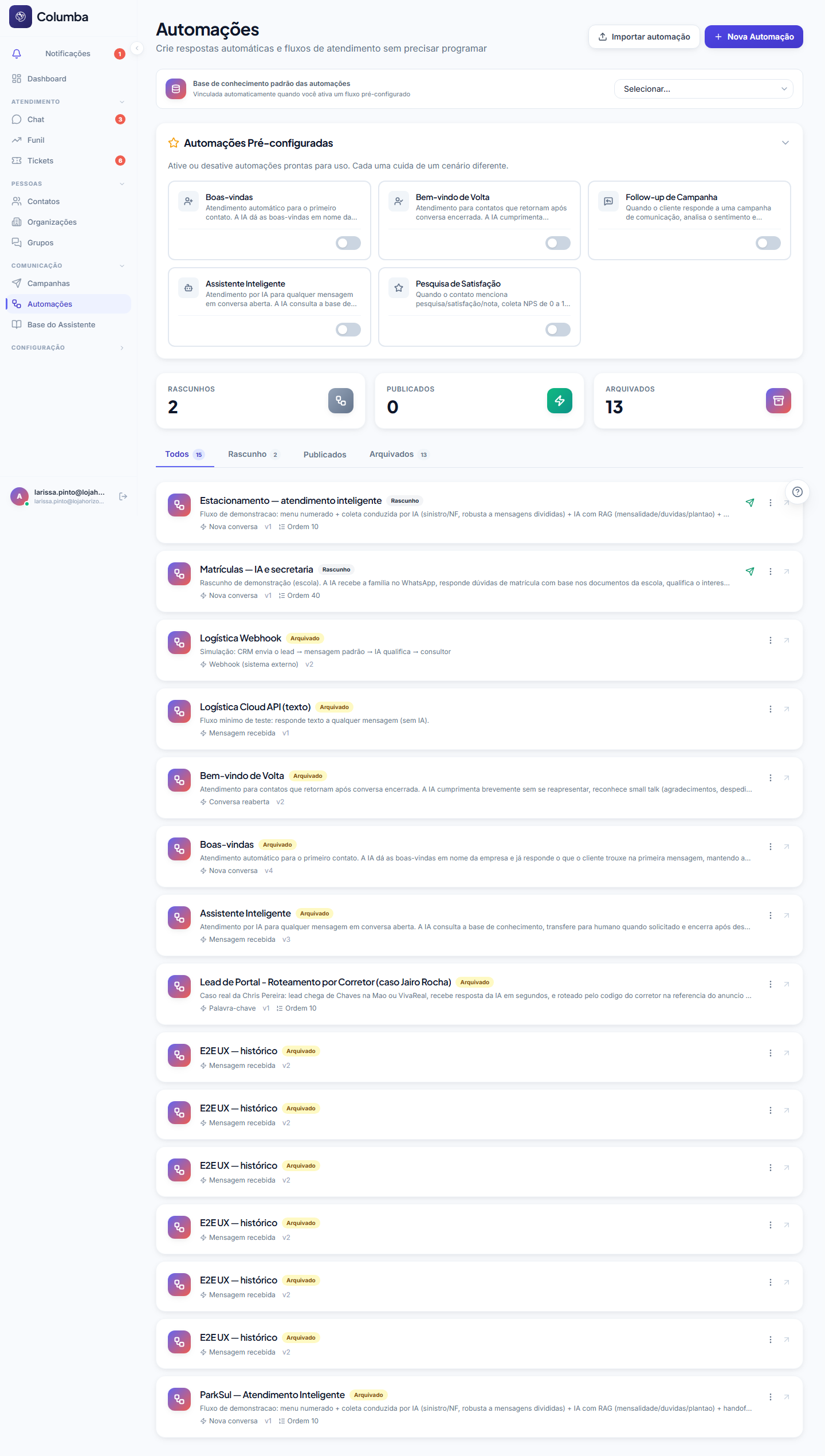
- Em Automações, abra a seção Automações Pré-configuradas. O toggle de cada card liga e desliga a automação.
- Leia no Chat as conversas que a IA atendeu nos últimos dias. Anote o que ela errou.
- Corrija na origem: informação errada ou faltando vai para a Base do Assistente; comportamento errado vai para o perfil (Refazer tutorial) ou para as instruções do nó Resposta IA, em Editar automação.
- Teste de novo pelo painel Testar resposta do assistente antes de dar por resolvido.
- Quando as três estiverem rodando bem, o próximo passo natural é um fluxo próprio, como um menu de triagem por setor. Veja Criar uma automação.
Uma coisa de cada vez
Não ligue todas as automações e integrações na primeira semana. Três automações rodando bem valem mais do que dez que ninguém revisou.
Guias completos: Automações prontas, Automações — visão geral e Resposta com IA.
7. Opcional: o que ligar depois
Nada abaixo é necessário para atender. Ligue conforme o seu negócio pedir, um de cada vez.
Contatos por planilha
Traga sua base atual em Pessoas › Contatos › Importar: uma planilha XLSX, XLS ou CSV com nome, telefone e o que mais tiver (e-mail, cidade, tags). O Columba mostra o que vai importar, aponta as linhas com erro (quase sempre telefone sem DDD) e evita duplicados.
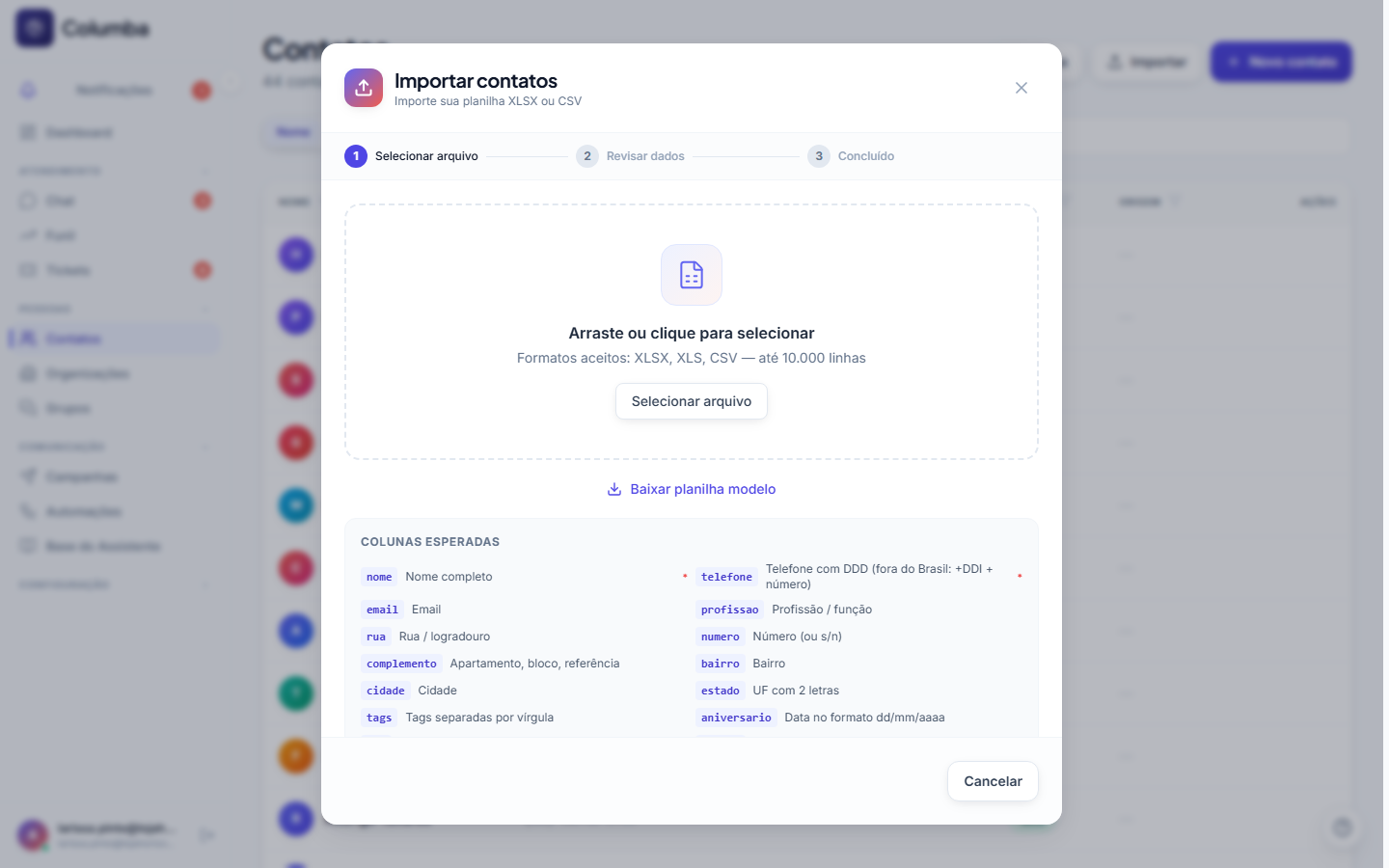
Guia: Importar contatos.
Funil de vendas
Se você vende pelo WhatsApp, a conversa vira um negócio com valor, etapa e dono, num quadro Kanban em Atendimento › Funil. As etapas, os motivos de perda e a entrada automática de leads ficam em Configurações › Funil de Vendas.
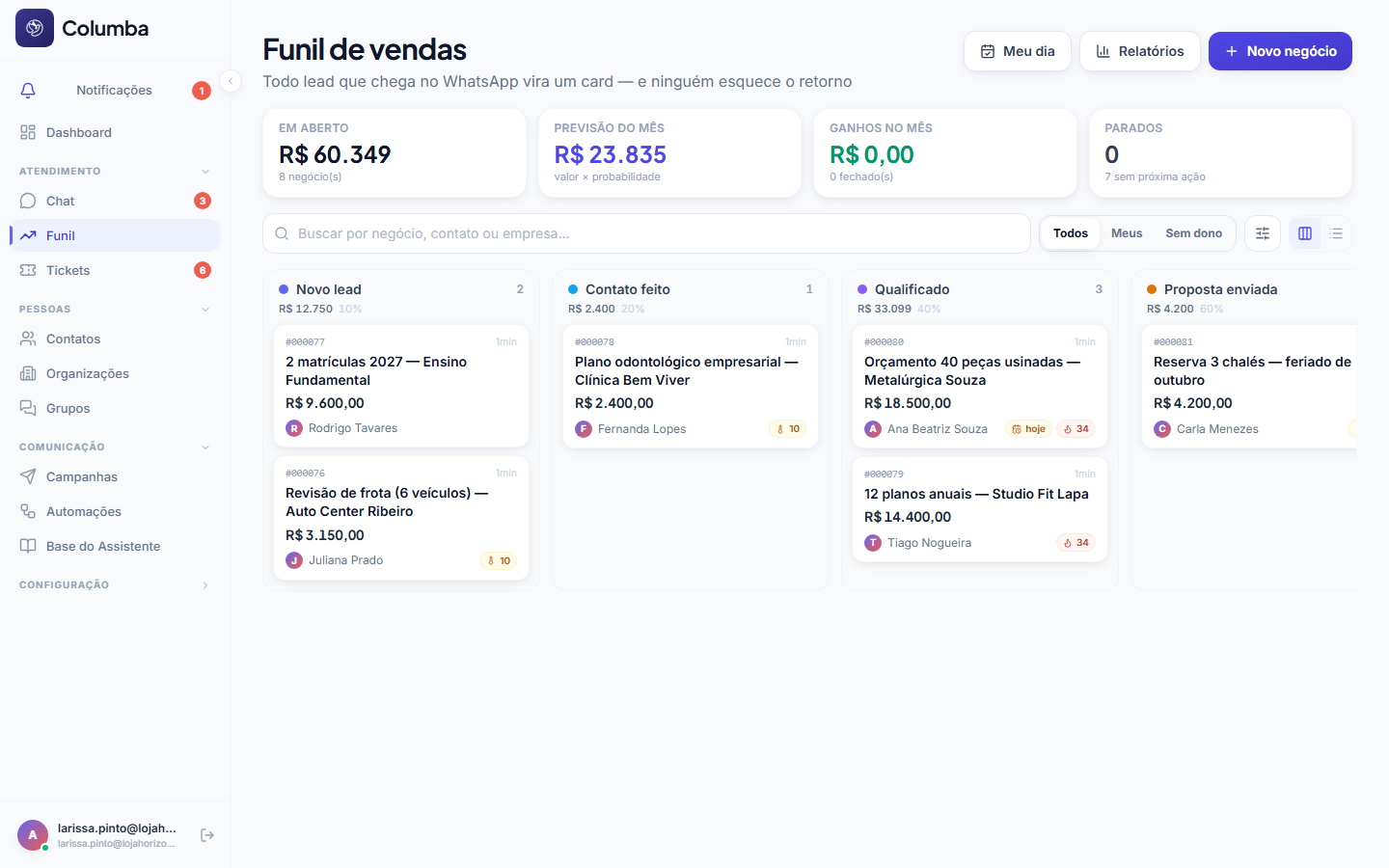
Guias: Funil — visão geral e Configurar o funil.
Tickets
Para o que tem começo, meio e fim fora da conversa (troca, defeito, reclamação, pedido de nota), o botão Ticket no topo da conversa abre um chamado com número, prioridade e responsável, acompanhado em Atendimento › Tickets. Times, distribuição automática e SLA ficam em Configurações › Central de Atendimento.
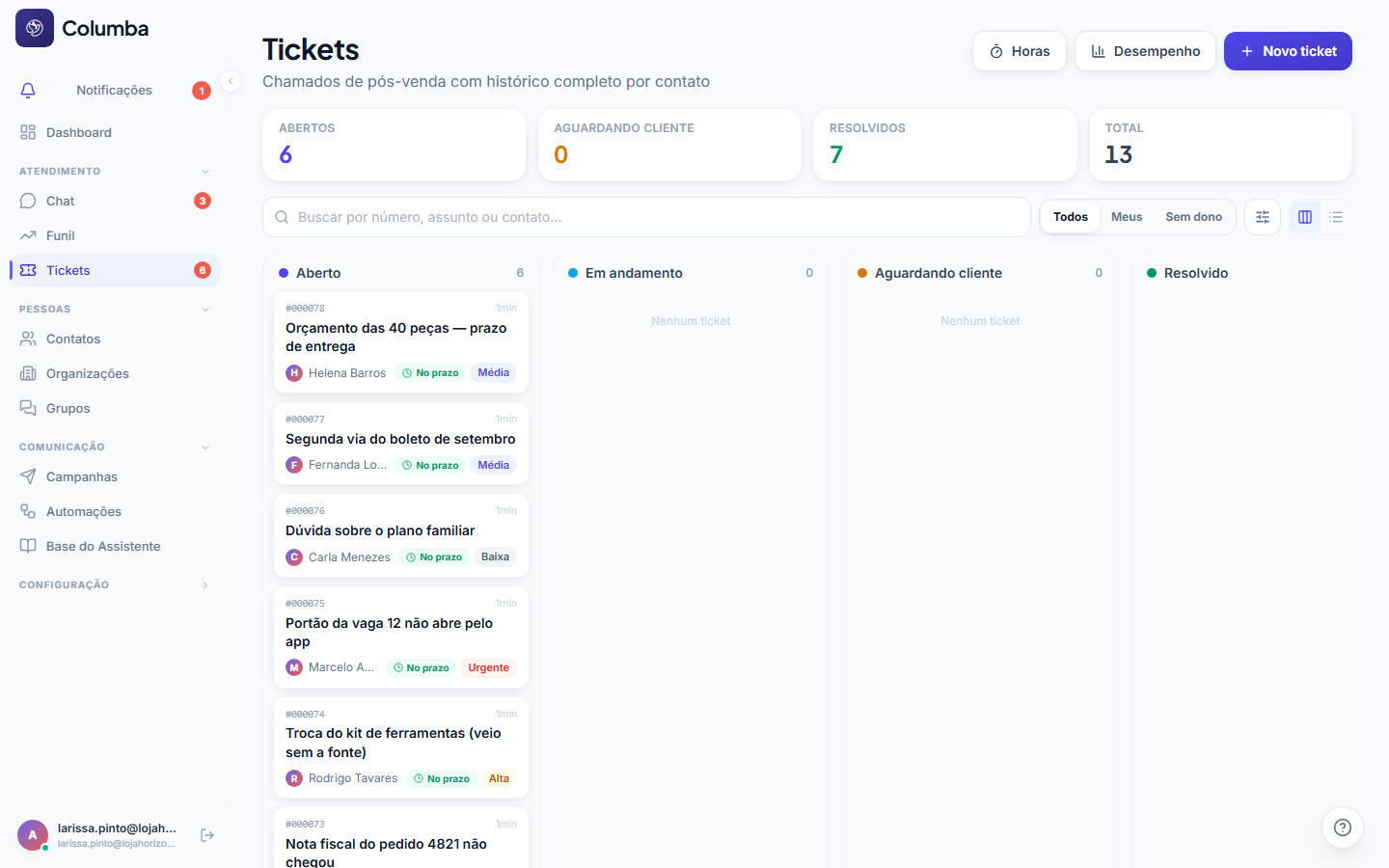
Guias: Tickets — visão geral e Times e SLA.
Webchat no site
O chat do seu site cai no mesmo Chat, com o mesmo assistente. Habilite em Configurações › Conectores, no card Webchat, e cole o código no site. Guia: Webchat.
Assinatura
Em Configurações › Assinatura você acompanha os dias de teste, o uso do plano e troca de plano quando os limites apertarem.
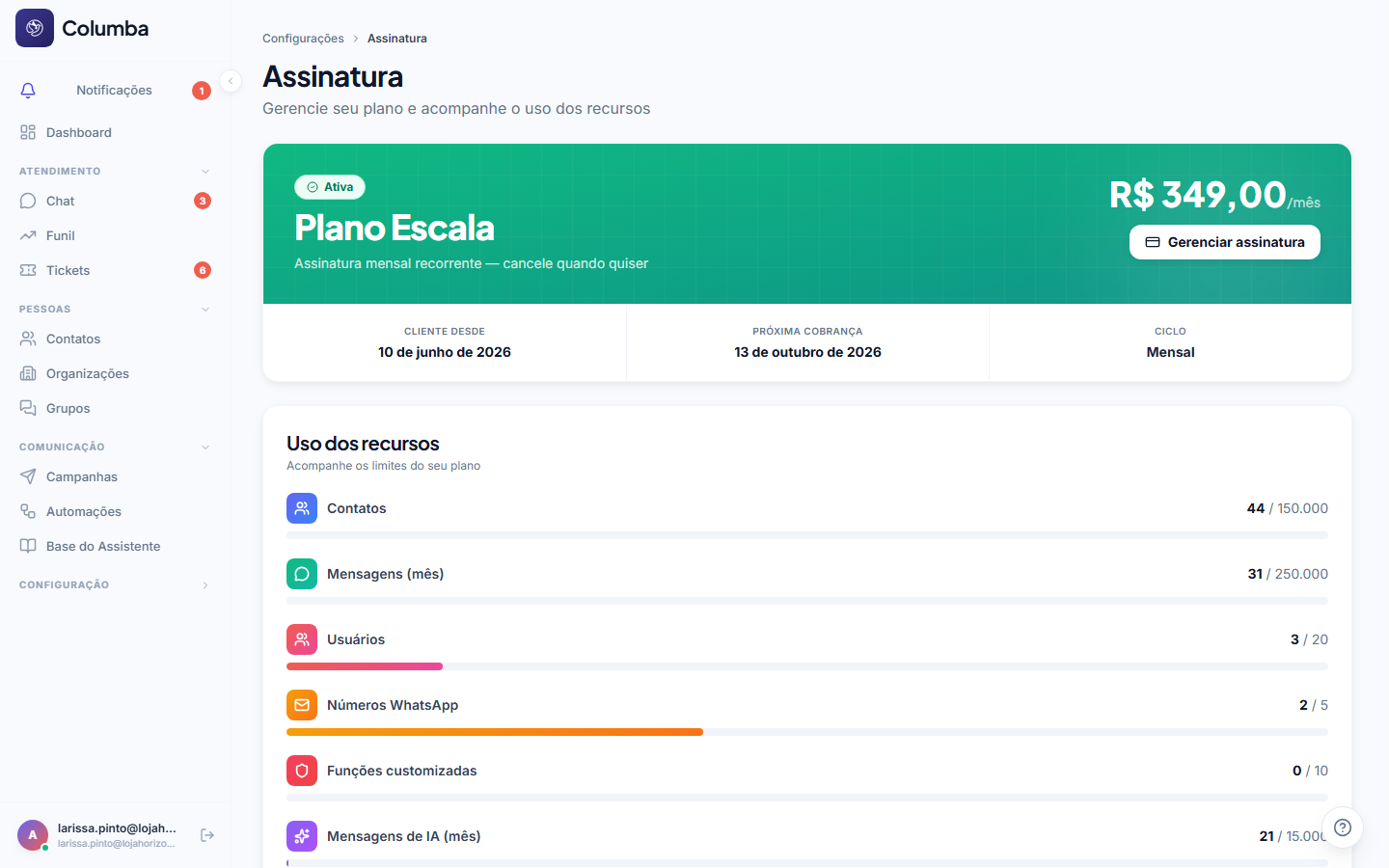
Guias: Teste grátis e Gerenciar assinatura.
Sua conta está pronta quando…
- [ ] O número de WhatsApp aparece como Conectado em Conectores.
- [ ] Uma mensagem de teste chegou no Chat, foi respondida pela automação de boas-vindas, e você conseguiu assumir, responder e encerrar.
- [ ] Os documentos da Base do Assistente estão como Pronto, e as 10 perguntas mais comuns dos seus clientes passam no Testar resposta do assistente.
- [ ] Cada pessoa da equipe tem o próprio login, com a função certa, e está como Ativo em Gestão de Equipe.
- [ ] Os templates básicos existem e a equipe sabe usá-los no Chat.
- [ ] As três automações prontas estão ligadas, e você leu as conversas que elas atenderam e corrigiu o que errou.
- [ ] A equipe encerra as conversas ao terminar, e a fila Sem dono não fecha o dia cheia.
Com isso feito, o Columba está operando. Daqui em diante, cada módulo tem o seu guia no menu ao lado.