
Tema
Configuração inicial
Ao entrar no Columba pela primeira vez, você é recebido pelo assistente de Configuração inicial. Ele não é um tour pela interface: são quatro telas de perguntas sobre o seu negócio, e as respostas viram o perfil do assistente de IA, o primeiro documento da base de conhecimento e as primeiras automações da conta.
Sem essas respostas, a IA não sabe nada sobre a sua empresa e só consegue dizer que não tem a informação. Por isso vale reservar uns cinco minutos e responder com calma. Tudo pode ser ajustado depois.
Os quatro passos, na ordem: Seu negócio › Atendimento › Dúvidas comuns › WhatsApp. O que você preenche é salvo a cada Continuar, então dá para fechar a aba e retomar de onde parou.
Passo 1 — Seu negócio
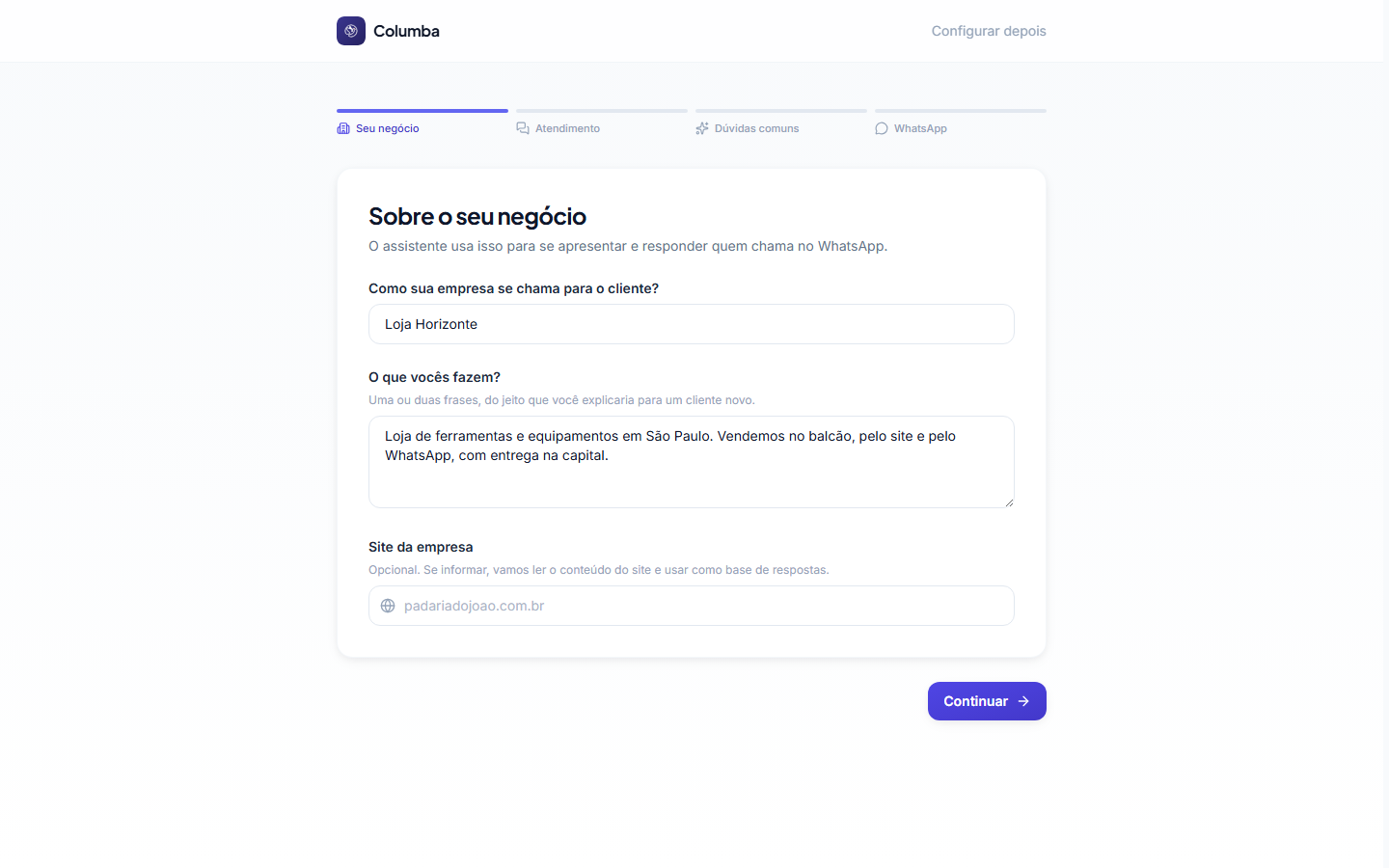
É o único passo obrigatório. O assistente usa essas respostas para se apresentar e responder quem chama no WhatsApp.
| Campo | O que escrever |
|---|---|
| Como sua empresa se chama para o cliente? | O nome pelo qual os clientes conhecem a empresa, não a razão social. Vem preenchido com o nome informado no cadastro. |
| O que vocês fazem? | Uma ou duas frases, do jeito que você explicaria para um cliente novo. Exemplo: "Padaria artesanal em Porto Alegre. Fazemos pães de fermentação natural, bolos por encomenda e café da manhã no salão." |
| Site da empresa (opcional) | Se informar, o Columba lê o conteúdo do site em segundo plano e transforma em respostas para o assistente. |
Diga o que faz e onde
Cidade, bairro e o tipo de cliente que você atende ajudam mais do que adjetivos. "Assistência técnica de celulares em Campinas, com retirada em domicílio" rende respostas melhores do que "a melhor assistência da região".
Passo 2 — Atendimento
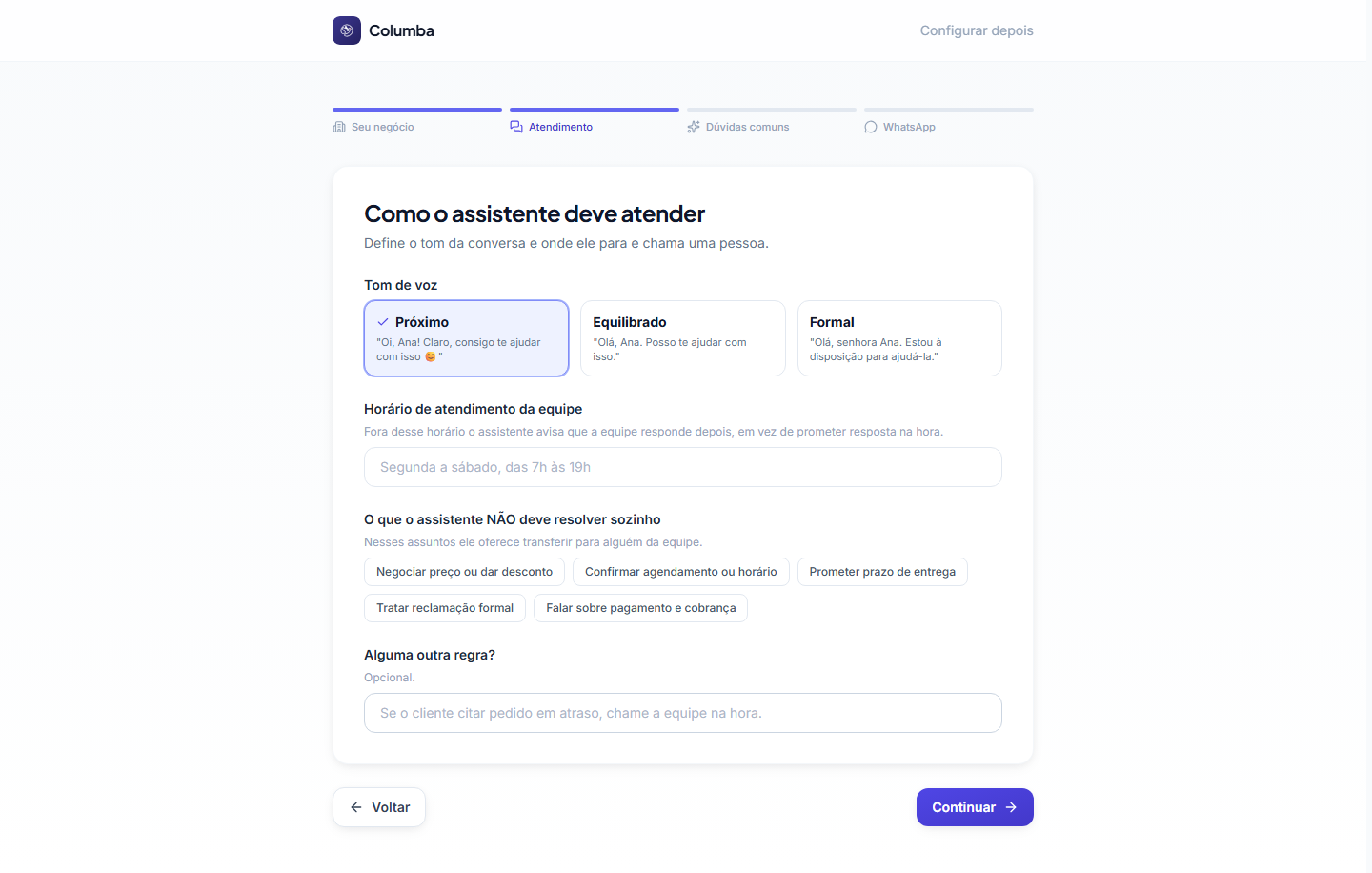
Aqui você define o tom da conversa e onde o assistente para e chama uma pessoa.
Tom de voz. Escolha entre três estilos; cada card mostra um exemplo de como o assistente vai falar.
| Tom | Exemplo |
|---|---|
| Próximo | "Oi, Ana! Claro, consigo te ajudar com isso 😊" |
| Equilibrado | "Olá, Ana. Posso te ajudar com isso." |
| Formal | "Olá, senhora Ana. Estou à disposição para ajudá-la." |
Horário de atendimento da equipe. Por exemplo, "Segunda a sábado, das 7h às 19h". Fora desse horário, o assistente avisa que a equipe responde depois, em vez de prometer resposta na hora.
O que o assistente NÃO deve resolver sozinho. Clique nos limites que se aplicam ao seu negócio. Nesses assuntos ele oferece transferir para alguém da equipe. As opções prontas são:
- Negociar preço ou dar desconto
- Confirmar agendamento ou horário
- Prometer prazo de entrega
- Tratar reclamação formal
- Falar sobre pagamento e cobrança
Alguma outra regra? (opcional) Uma instrução extra em texto livre. Exemplo: "Se o cliente citar pedido em atraso, chame a equipe na hora."
Marque mais limites, não menos
No começo, é melhor o assistente transferir demais do que prometer o que não pode. Você afrouxa os limites depois, quando já viu como ele se comporta nas conversas reais.
Passo 3 — Dúvidas comuns
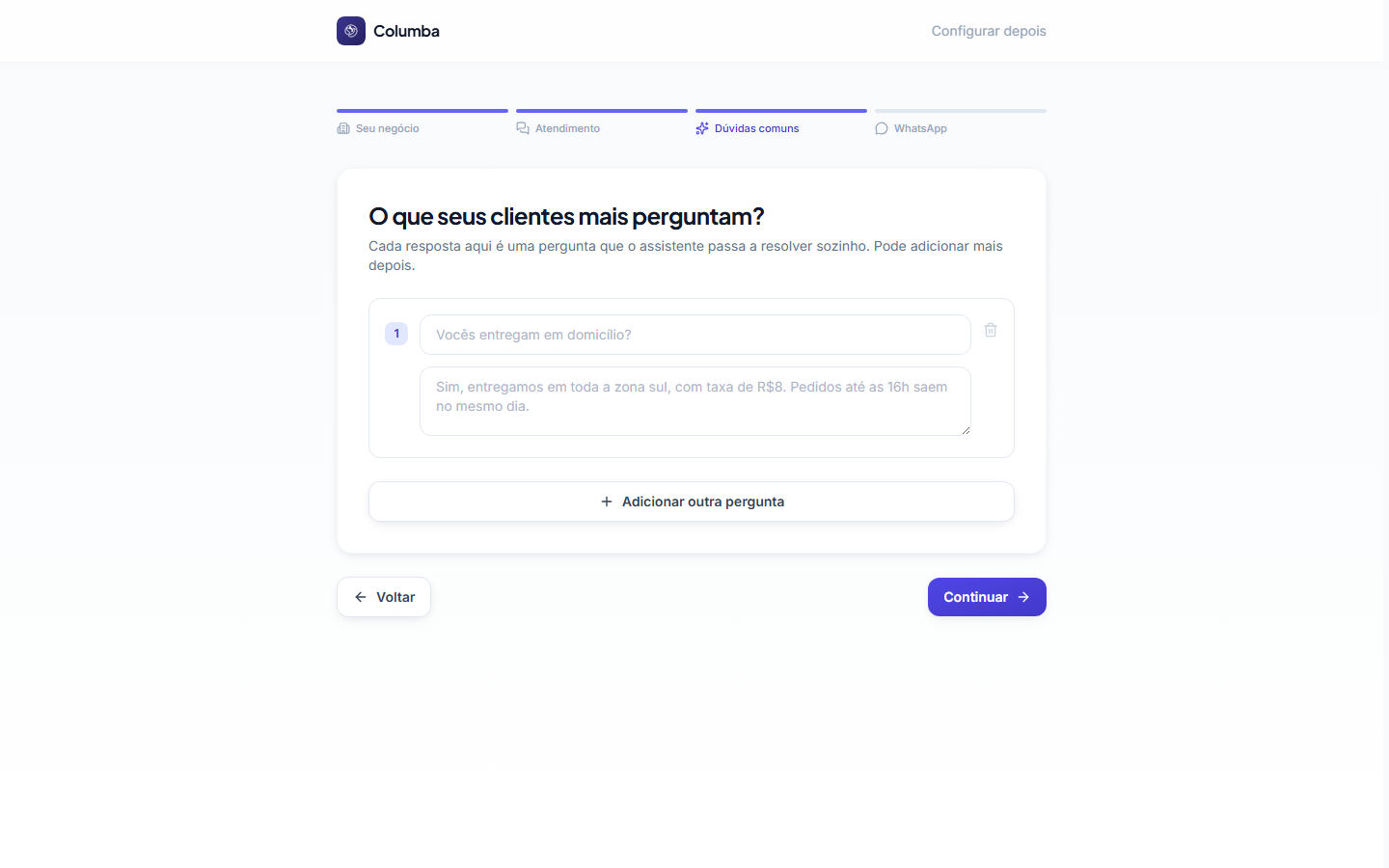
Cada pergunta respondida aqui é uma dúvida que o assistente passa a resolver sozinho. Você pode cadastrar até 10 neste momento e ampliar depois, refazendo o assistente ou enviando documentos à Base do Assistente.
Para cada item, preencha a pergunta como o cliente escreveria ("Vocês entregam em domicílio?") e a resposta completa, com as condições ("Sim, entregamos em toda a zona sul, com taxa de R$ 8. Pedidos até as 16h saem no mesmo dia."). Use Adicionar outra pergunta para incluir mais e o ícone de lixeira para remover.
Boas fontes de perguntas: o que você mais responde no WhatsApp hoje. Horário de funcionamento, formas de pagamento, entrega, prazos, endereço, como agendar, o que está incluso no serviço.
Escreva a resposta inteira
"Entregamos, sim" faz a próxima pergunta ser "quanto custa?". Coloque preço, região, prazo e exceções na própria resposta. Datas e valores por extenso; nada de "a partir de".
Passo 4 — WhatsApp
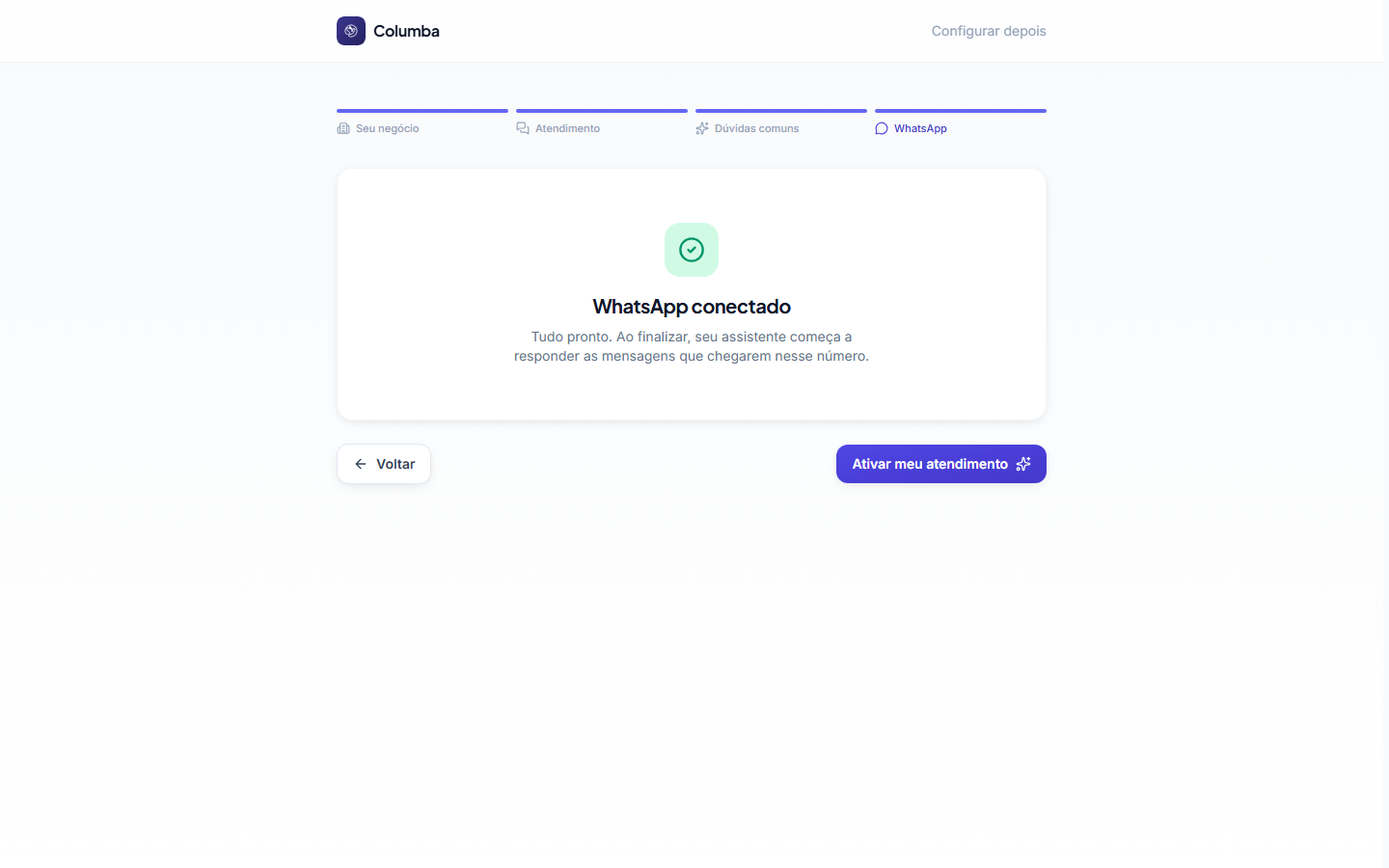
O último passo conecta o número que vai falar com os seus clientes.
- Clique em Conectar WhatsApp.
- Dê um nome para a conexão e escolha o tipo: API Oficial (Meta) ou QR Code.
- No QR Code, abra o WhatsApp no celular, vá em Dispositivos conectados › Conectar dispositivo e leia o código na tela. Se não puder usar a câmera, use Conectar com código: você digita um código de 8 caracteres no celular.
- Quando a conexão for reconhecida, o passo mostra Tudo pronto.
Este passo é opcional: pode deixar para depois e o resto da configuração é salvo do mesmo jeito. O assistente entra em ação assim que houver um número conectado. O passo a passo completo, incluindo a API Oficial, está em Conectores — visão geral.
Concluir: "Ativar meu atendimento"
Ao clicar em Ativar meu atendimento, o Columba monta a conta com o que você respondeu:
- Base do Assistente: cria a primeira base de conhecimento com um documento feito das suas respostas (o que a empresa faz, horários, limites e dúvidas comuns) e a define como base padrão das automações.
- Site: se você informou o site, um agente lê as páginas e cria respostas a partir delas. A tela final mostra o progresso, página a página, e quantas respostas foram criadas.
- Automações: liga três automações prontas, já vinculadas à sua base: Boas-vindas (primeiro contato), Bem-vindo de Volta (cliente que retorna após uma conversa encerrada) e Assistente Inteligente (qualquer mensagem em conversa aberta).
A tela final mostra o status de cada item e o botão Ir para o painel. Se o WhatsApp ainda não estiver conectado, há também o atalho Conectar WhatsApp.
A base leva alguns minutos para ficar pronta
O documento entra numa fila de processamento da IA e pode levar alguns minutos até aparecer como Pronto na Base do Assistente. Enquanto isso, o assistente já responde com o que você preencheu (descrição, horários, limites e respostas prontas), porque essas informações vão direto para as instruções dele. Você pode sair da tela: a preparação continua em segundo plano. Se algum documento aparecer como Erro, reenvie-o em Base do Assistente.
"Configurar depois"
O link Configurar depois, no canto superior direito, pula o assistente e leva você ao Dashboard. Nada é montado nesse caso: sem perfil, a IA não conhece a sua empresa e as automações prontas ficam desligadas. Você pode voltar ao assistente quando quiser (veja abaixo).
Refazer a configuração
Para abrir o assistente de novo, vá em Configurações e clique em Refazer tutorial, no canto superior direito da tela. Ele abre com as suas respostas anteriores preenchidas.
Ao concluir de novo, o perfil e o documento da base são atualizados e as três automações prontas são religadas se estiverem desligadas, mas as automações que você já editou não são sobrescritas. A data da configuração original é preservada.
Leia também
- Guia básico de configuração — o que fazer depois do assistente
- Base do Assistente — visão geral
- Automações prontas