
Tema
Conheça o Columba
O Columba é uma plataforma de atendimento via WhatsApp com automações e IA para empresas. Nele, sua equipe atende os clientes em um só lugar, um assistente de IA responde as dúvidas mais comuns sozinho, e tudo o que vira venda ou chamado ganha um quadro próprio para acompanhar.
Em resumo, o Columba faz quatro coisas:
- Atende: todas as conversas do WhatsApp (e do chat do seu site) chegam num único Chat, com filas, dono da conversa e histórico.
- Responde sozinho: um assistente de IA, treinado com as informações do seu negócio, responde o que os clientes mais perguntam e chama uma pessoa quando precisa.
- Organiza: negócios em andamento vão para o Funil de vendas; problemas e pedidos viram Tickets com número e responsável.
- Comunica: campanhas em massa, mensagens de aniversário e automações que você monta sem programar.
O menu lateral
Tudo no Columba começa pelo menu à esquerda. Ele é dividido em grupos, e cada item abre um módulo.
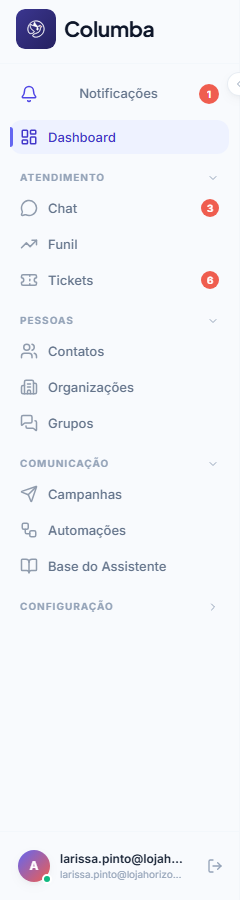
| Grupo | Item | O que faz |
|---|---|---|
| — | Dashboard | Resumo do dia: uso do plano, conversas em tempo real, automações ativas e campanhas recentes. É a tela inicial de administradores e gerentes. |
| Atendimento | Chat | Onde a equipe conversa com os clientes. Mostra um contador com as conversas abertas. Veja Chat — visão geral. |
| Funil | Quadro de negócios (Kanban por etapa), com valor, dono e previsão. A venda nasce da conversa. Veja Funil de vendas. | |
| Tickets | Chamados de pós-venda e suporte, com número, prioridade, responsável e prazo (SLA). Veja Tickets. | |
| Pessoas | Contatos | Sua base de clientes e leads, com tags, importação por planilha e mapa. Veja Contatos. |
| Organizações | Cadastro das empresas com quem você se relaciona, com os contatos vinculados. Veja Organizações. | |
| Grupos | Grupos de WhatsApp que a equipe acompanha pelo Chat. Veja Grupos de WhatsApp. | |
| Comunicação | Campanhas | Envio em massa segmentado por tag ou cidade, com cadência controlada e relatórios. Veja Campanhas. |
| Automações | Editor visual de fluxos e as automações prontas (boas-vindas, retorno de cliente, assistente). Veja Automações. | |
| Base do Assistente | Os documentos que ensinam a IA sobre o seu negócio, e o painel para testar as respostas. Veja Base do Assistente. | |
| Configuração | Configurações | Conectores (números de WhatsApp e webchat), templates, equipe, funções, assinatura e o resto das opções. Veja Configurações. |
No rodapé do menu fica o seu avatar com o nome: clique nele para abrir Meu perfil. Ao lado está o botão Sair.
Nem todo mundo vê todos os itens
Cada item aparece só para quem tem permissão para aquele módulo. Um Operador, por exemplo, vê Início, Chat, Funil, Tickets e Contatos, mas não Campanhas, Automações, Base do Assistente nem Configurações. Quem define isso é a função de cada pessoa. Veja Funções e permissões.
O Dashboard
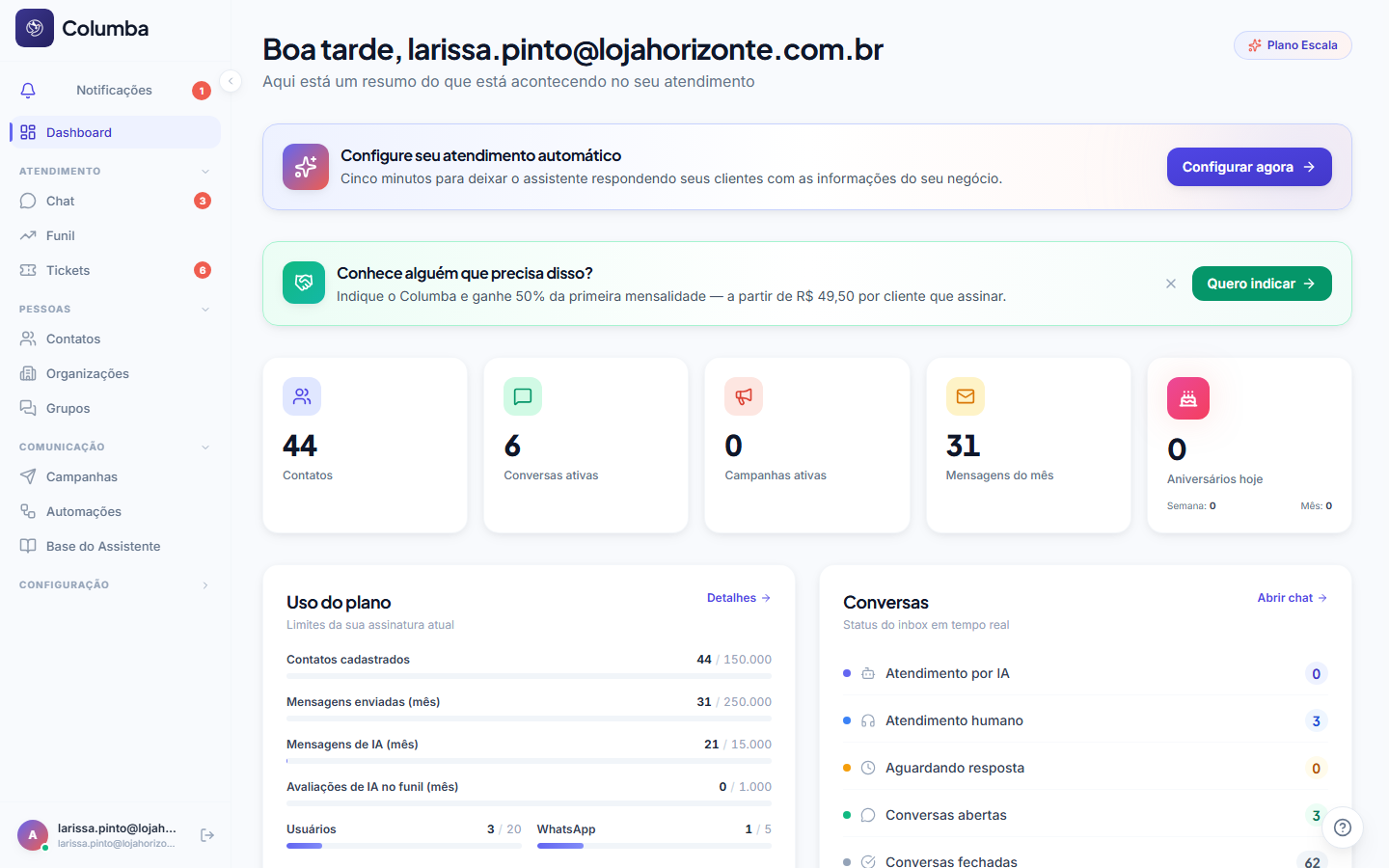
Administradores e gerentes caem no Dashboard ao entrar. Ele mostra o uso do plano (contatos, mensagens, usuários, números), o status das conversas em tempo real, os fluxos de automação ativos e as campanhas recentes. Operadores entram pela tela Início, que mostra só o que está com eles.
Por onde começar
Se a sua conta é nova, siga esta ordem:
- Crie sua conta e ative o teste grátis.
- Responda ao assistente de Configuração inicial: quatro passos sobre o seu negócio, e o Columba monta o assistente de IA e liga as primeiras automações.
- Siga o Guia básico de configuração para deixar a conta operando: número conectado, equipe convidada, respostas prontas e a primeira automação revisada.
Se você foi convidado por alguém da sua empresa, comece por Acesso e login.